
Αποθήκευση δεδομένων σάρωσης στην κάρτα μνήμης
Μπορείτε να αποθηκεύσετε δεδομένα σάρωσης απευθείας στην κάρτα μνήμης.
 Σημαντικό
-
Μην αφαιρέσετε την κάρτα μνήμης από τον εκτυπωτή υπό τις ακόλουθες συνθήκες:
-
Ενώ η σάρωση είναι σε εξέλιξη
- Πριν την αποθήκευση των δεδομένων σάρωσης
-
- Για λόγους ασφαλείας, συνιστάται η δημιουργία αντιγράφων ασφαλείας των δεδομένων σάρωσης που έχετε αποθηκεύσει σε κάρτα μνήμης σε κάποιο άλλο μέσο ανά τακτά διαστήματα, για την αποφυγή μη αναμενόμενων καταστάσεων.
- Η εταιρεία μας δεν φέρει ευθύνη για τυχόν καταστροφή ή απώλεια των δεδομένων για οποιοδήποτε λόγο, ακόμα και εντός της περιόδου εγγύησης.
-
Τοποθετήστε το πρωτότυπο έγγραφο στη γυάλινη επιφάνεια σάρωσης ή στον ADF.
-
Επιλέξτε
 Σάρωση (Scan) στην οθόνη ΕΙΣΟΔΟΣ.
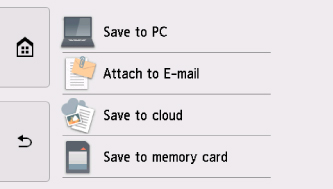
Εμφανίζεται η οθόνη επιλογής του προορισμού αποθήκευσης των δεδομένων.
-
Τοποθετήστε την κάρτα μνήμης στην υποδοχή κάρτας.
 Σημείωση
-
Όταν τοποθετείτε την κάρτα μνήμης και πριν ορίσετε την επιλογή Σάρωση (Scan) στην οθόνη ΕΙΣΟΔΟΣ, εμφανίζεται η οθόνη επιλογής φωτογραφίας στην ενότητα Επιλογή εκτύπ. φωτ. (Select photo print).
Εάν τα αρχεία φωτογραφιών και τα αρχεία PDF είναι αποθηκευμένα στην κάρτα μνήμης, θα εμφανιστεί η οθόνη επιβεβαίωσης για να επιλέξετε ποιο από τα αρχεία που εκτυπώνετε θέλετε να εμφανιστεί.
Για να εμφανίσετε την οθόνη ΕΙΣΟΔΟΣ, αγγίξτε το κουμπί ΕΙΣΟΔΟΣ (HOME).
-
-
Επιλέξτε
 Αποθ. σε κάρτα μνήμης (Save to memory card).
 -
Επιλέξτε
 Αποθ. σε κάρτα μνήμης (Save to memory card).
Εμφανίζεται η οθόνη αναμονής σάρωσης.
-
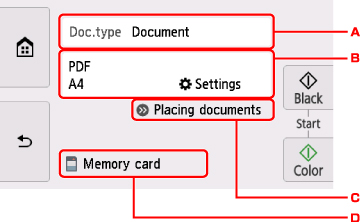
Ορίστε τις ρυθμίσεις όπως απαιτείται.
-
Επιλέξτε τον τύπο εγγράφου.
- Αυτόματη σάρωση (Auto scan)
-
Ο εκτυπωτής εντοπίζει αυτόματα τον τύπο των πρωτοτύπων και η εικόνα προωθείται στο βελτιστοποιημένο μέγεθος και στη βελτιστοποιημένη ανάλυση και μορφή δεδομένων.
Σημαντικό-
Τοποθετείτε τα πρωτότυπα σωστά, σύμφωνα με τον τύπο τους, διαφορετικά, ορισμένα πρωτότυπα ενδέχεται να μην σαρώνονται σωστά.
Για περισσότερες πληροφορίες σχετικά με την τοποθέτηση του πρωτότυπου:
-
Τα παρακάτω στοιχεία δεν είναι δυνατό να σαρωθούν σωστά.
-
Φωτογραφίες μεγέθους A4
-
Έγγραφα μικρότερα από 127 x 178 χιλ. (5 x 7 ιντσών), όπως μια σελίδα βιβλίου τσέπης με κομμένη ράχη
-
Πρωτότυπα σε λεπτό λευκό χαρτί
-
Φαρδιά και στενά πρωτότυπα, όπως πανοραμικές φωτογραφίες
-
-
- Έγγραφο (Document)
- Επιλέξτε για να σαρώσετε το έγγραφο.
- Φωτογραφία (Photo)
- Επιλέξτε για να σαρώσετε τη φωτογραφία.
-
Εμφανίζει την οθόνη Ρύθμ. σάρωσ. (Scan settings).
Για περισσότερες πληροφορίες σχετικά με τα στοιχεία ρύθμισης:
-
Δείχνει πώς να τοποθετήσετε το πρωτότυπο.
-
Εμφανίζει την οθόνη επιλογής προορισμού.
-
-
Πατήστε το κουμπί Χρώμα (Color) για έγχρωμη σάρωση ή το κουμπί Μαύρο (Black) για ασπρόμαυρη σάρωση.
Σημείωση- Εάν δεν έχετε τοποθετήσει σωστά το πρωτότυπο, θα εμφανιστεί ένα μήνυμα στην οθόνη αφής. Τοποθετήστε το πρωτότυπο στη γυάλινη επιφάνεια σάρωσης ή τον ADF σύμφωνα με τις ρυθμίσεις σάρωσης.
-
Εάν, στην οθόνη ρυθμίσεων σάρωσης, επιλέξετε ΕΝΕΡΓΟ (ON) για τη Προεπισκόπηση (Preview):
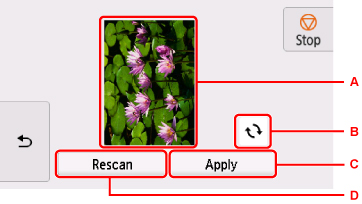
Εμφανίζεται η οθόνη προεπισκόπησης πριν την αποθήκευση του σαρωμένου πρωτοτύπου στην κάρτα μνήμης.
-
Εμφανίζεται η οθόνη προεπισκόπησης των δεδομένων σάρωσης.
-
Επιλέξτε για να περιστρέψετε την οθόνη προεπισκόπησης.
Εμφανίζεται όταν στην οθόνη ρυθμίσεων σάρωσης έχετε επιλέξει PDF ή Συμπιεσμένο PDF (Compact PDF) για τη Μορφή (Format).
-
Επιλέξτε για να αποθηκεύσετε το σαρωμένο πρωτότυπο στην κάρτα μνήμης.
-
Επιλέξτε για να σαρώσετε ξανά το πρωτότυπο.
-
-
Εάν τοποθετήσετε το πρωτότυπο στον ADF:
Ο εκτυπωτής ξεκινά τη σάρωση και τα δεδομένα σάρωσης αποθηκεύονται στην κάρτα μνήμης.
-
Εάν τοποθετήσετε το πρωτότυπο στη γυάλινη επιφάνεια σάρωσης:
- Όταν στην οθόνη ρυθμίσεων σάρωσης επιλέγετε JPEG για τη ρύθμιση Μορφή (Format), ο εκτυπωτής ξεκινά τη σάρωση και τα σαρωμένα δεδομένα αποθηκεύονται στην κάρτα μνήμης.
-
Όταν έχετε επιλέξει PDF ή Συμπιεσμένο PDF (Compact PDF) στο πεδίο Μορφή (Format) της οθόνης ρυθμίσεων σάρωσης, μετά την ολοκλήρωση της σάρωσης εμφανίζεται μια οθόνη επιβεβαίωσης που σας ρωτά εάν θέλετε να συνεχίσετε τη σάρωση.
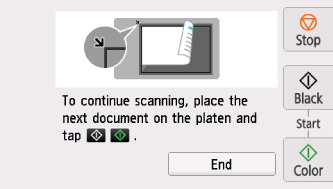
Εάν πρόκειται να συνεχίσετε τη σάρωση, τοποθετήστε το πρωτότυπο στη γυάλινη επιφάνεια σάρωσης και ξεκινήστε τη σάρωση.
Εάν δεν πρόκειται να συνεχίσετε τη σάρωση, επιλέξτε Τέλος (End). Τα δεδομένα σάρωσης αποθηκεύονται στην κάρτα μνήμης σε ένα αρχείο PDF.
Όταν πραγματοποιείτε συνεχόμενη σάρωση πρωτοτύπων, μπορείτε να αποθηκεύσετε έως 100 σελίδες εικόνων σε ένα αρχείο PDF.
Αφού ολοκληρωθεί η σάρωση, αφαιρέστε το πρωτότυπο από τη γυάλινη επιφάνεια σάρωσης ή από την υποδοχή εξόδου εγγράφων.
Σημαντικό-
Εάν το αποτέλεσμα της σάρωσης με την Αυτόματη σάρωση (Auto scan) δεν είναι ικανοποιητικό, επιλέξτε τον τύπο ή το μέγεθος εγγράφου ανάλογα με το πρωτότυπο που έχετε ορίσει στο βήμα 7.
Σημείωση- Αν η κάρτα μνήμης γεμίσει ενώ η σάρωση των εικόνων βρίσκεται σε εξέλιξη, μπορούν να αποθηκευτούν μόνο οι εικόνες που έχουν ήδη σαρωθεί.
- Μπορείτε να αποθηκεύσετε έως 2000 αρχεία δεδομένων σάρωσης σε μορφή δεδομένων PDF και JPEG.
-
Το όνομα φακέλου και αρχείου για τα δεδομένα σάρωσης που αποθηκεύονται στην κάρτα μνήμης έχει ως εξής:
- Όνομα φακέλου: (επέκταση αρχείου: PDF): CANON_SC\DOCUMENT\0001
- Όνομα φακέλου: (επέκταση αρχείου: JPG): CANON_SC\IMAGE\0001
- Όνομα αρχείου: Συνεχόμενοι αριθμοί, ξεκινώντας από το SCN_0001
-
Ημερομηνία αρχείου: Η ημερομηνία και η ώρα της αποθήκευσης όπως έχει οριστεί στον εκτυπωτή.
Για λεπτομέρειες σχετικά με τον τρόπο ορισμού της ημερομηνίας και της ώρας:
-
Εισαγωγή των δεδομένων σάρωσης που έχουν αποθηκευτεί σε κάρτα μνήμης στον υπολογιστή
Μπορείτε να εισαγάγετε τα δεδομένα σάρωσης που έχουν αποθηκευτεί σε κάρτα μνήμης στον υπολογιστή. Μετά τη σάρωση των δεδομένων, συνδέστε την κάρτα μνήμης στον υπολογιστή και εισαγάγετε τα δεδομένα.
